Accountbereich
Aufrufen des Accountbereichs
Der Accountbereich steht nur nach einer erfolgreichen Anmeldung zur Verfügung. Wie du dich erfolgreich anmeldest wird unter Anmeldung erklärt.
Auf Notebooks oder Computern ist der Accountbereich oben rechts in der Menüleiste eingeblendet (  ). Mit Klick auf das Icon öffnet sich das Accountmenü.
Auf mobilen Endgeräten ist der Accountbereich im Offcanvas-Hauptmenü (  ). Durch Klick auf das Menü-Icon rechts oben öffnest du das Hauptmenü. Die Menüeinträge für den Account erscheinen ganz oben.
Kein Accountmenü?
Wenn die Accountmenü-Einträge nicht erscheinen, bist du nicht angemeldet. Verfahre so, wie in Anmelden beschrieben.
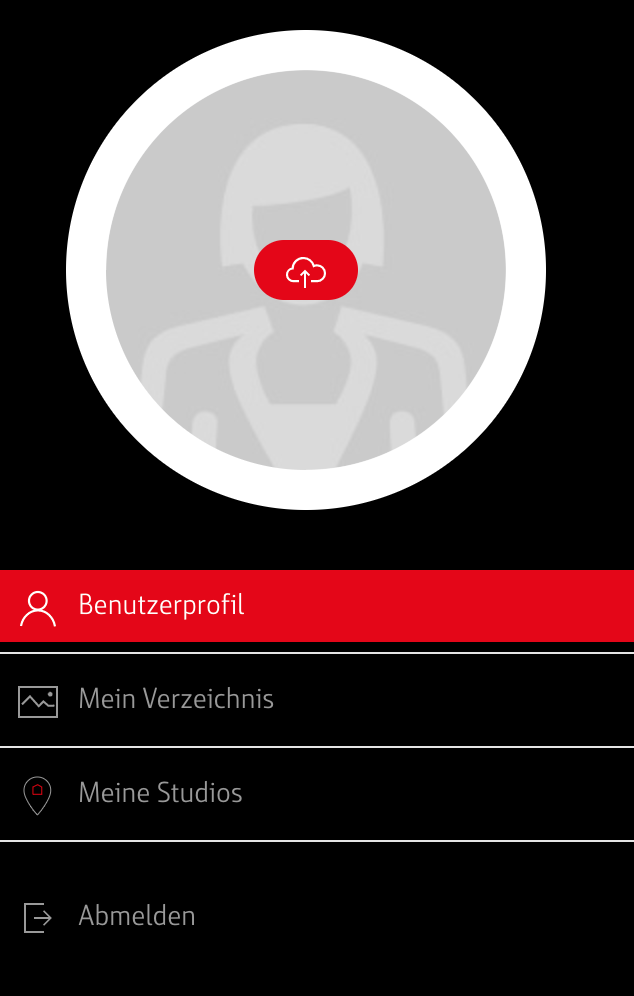
Benutzerprofil
In der Profilansicht wird dir angezeigt, mit welcher Benutzergruppe du angemeldet bist.
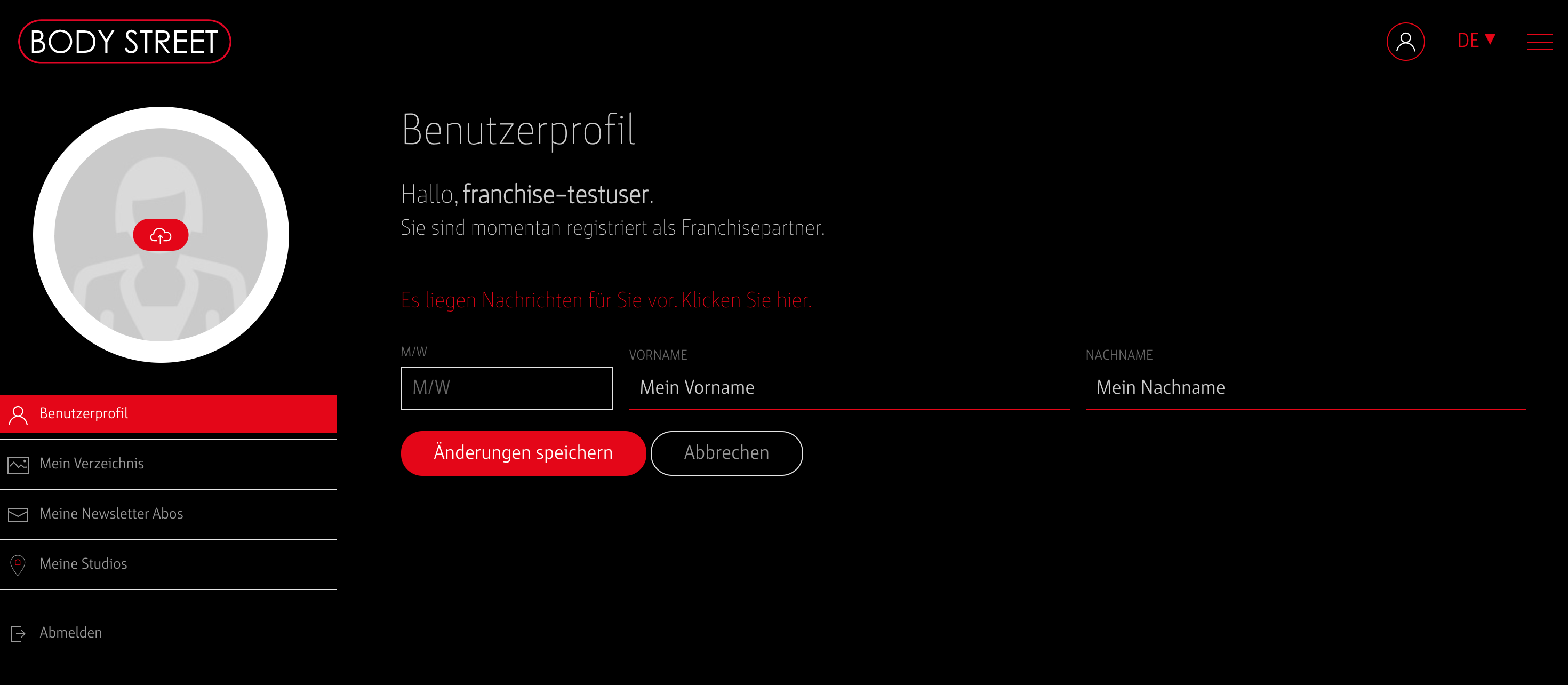
Im Benutzerprofil kannst du deine Anrede (Geschlecht) angeben und deinen Namen bearbeiten.
Du kannst auch ein Profilbild hochladen (wird zur Zeit nur in deinem Accountbereich angezeigt).
Klicke dazu auf den Upload-Button (  ) in der Mitte des Profilbildes. Es öffnet sich ein Dialog, in dem du dein Bild auswählen kannst. Du kannst auch ein neues Bild hochladen, wenn du auf „wähle eine Datei aus“ klickst oder ein Bild auf die gestrichelte Fläche ziehst:

Unterhalb werden dir die Bilder aus deinem Medienverzeichnis angezeigt, die du bereits hochgeladen hast.
Um ein Bild aus deinem Medienverzeichnis auszuwählen, klicke einfach auf das entsprechende Bild.
Wie du die Bilder in deinem Medienverzeichnis verwaltest findest du unter Medienverwaltung.
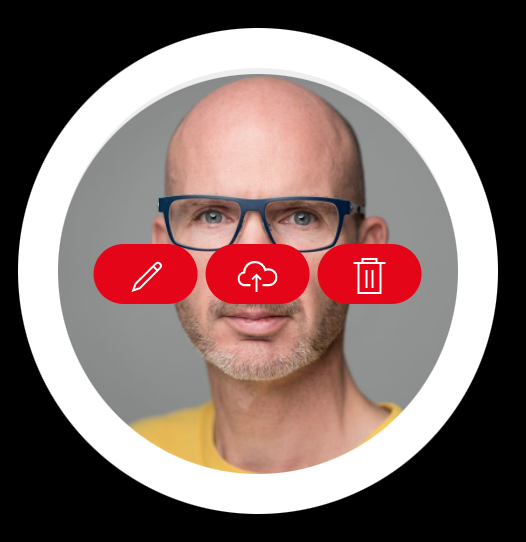
Sobald Du ein Profilbild zugewiesen hast, kannst Du das Profilbild wieder löschen (  ) oder den Zuschnitt bearbeiten (
  ).
).
Für das Profilbild empfiehlt sich ein sichtbarer Ausschnitt von 1:1. Mit dem Regler unterhalb des Bildes kannst du die Größe des Bildes verändern. Mit Klick auf das Bild und Drag (Maustaste gedrückt halten und bewegen) kannst du die Position des Bildes ändern.
Wie du den Zuschnitt von Bildern bearbeitest findest du ausführlich unter Medienverwaltung.
Wenn du deinen Namen oder Profilbild geändert hast, klicke auf .
Mein Verzeichnis
Dein Verzeichnis zeigt dir alle Bilder, Videos und Dokumente, die du bereits hochgeladen hast. Die Bilder im Medienverzeichnis sind in deinem persönlichen Benutzerordner. Andere Benutzer haben keinen Zugriff auf deine persönlichen Bilder.
Persönliche Bilder
Wenn du zum Beispiel Bilder dem Studio zuweist, werden diese für andere Benutzer/Benutzerinnen sichtbar (und natürlich auch auf der Webseite). Solltest du oder ein anderer Benutzer/Benutzerin, der Zugriff auf dein Studio hat, die zugewiesenen Bilder löschen, wird nur die Zuweisung entfernt.
Das Bild befindet sich weiterhin in deinem Medienverzeichnis.
Allerdings kann ein anderer Benutzer/Benutzerin dieses Bild dann nicht wieder zuweisen, da kein Zugriff zu deinem Medienverzeichnis besteht.
Mehr zu den Funktionen für deine Bilder, Videos und Dokumente erfährst du unter Medienverwaltung.
Meine Studios
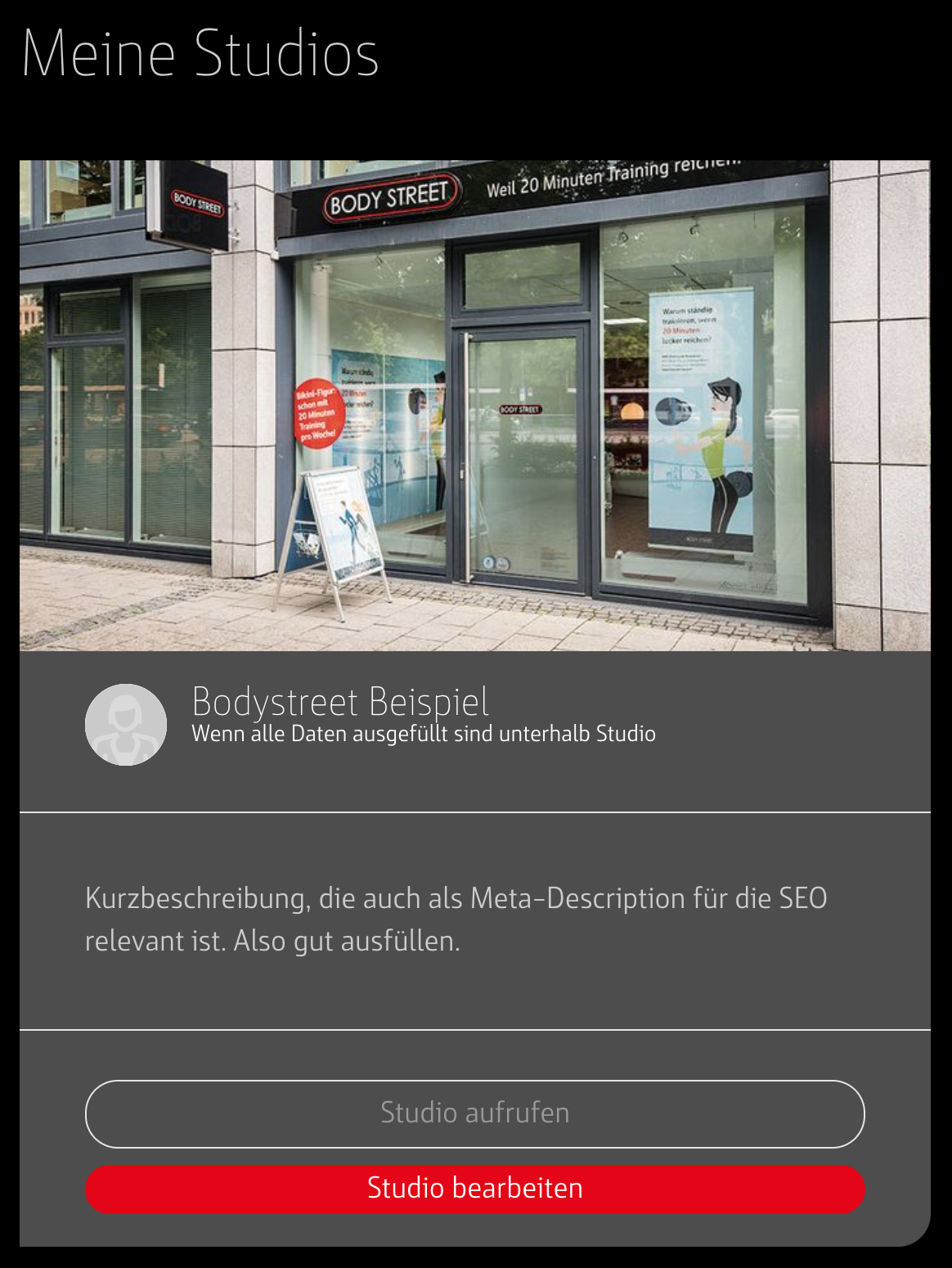
In der Studioansicht werden die Studios gezeigt, die dir zugewiesen sind. Wenn du als Studio Manager oder Studio Mitarbeiter angemeldet bist, siehst du nur das Studio, für das du zuständig bist.
Unter dem jeweiligen Studio findest du die Buttons (öffnet das Studio, wie es auf der Webseite angezeigt wird in einem neuen Tab) und (öffnet das Studio zur Bearbeitung).
Franchisepartner, die mehr als ein Studio betreiben, bekommen ihre Studios nebeneinander angezeigt und können jedes Studio zum Bearbeiten auswählen.
Mehr zu den Bearbeitungs-Funktionen für dein(e) Studio(s) erfährst du unter Studio.