Studioverwaltung
Liste der Studios
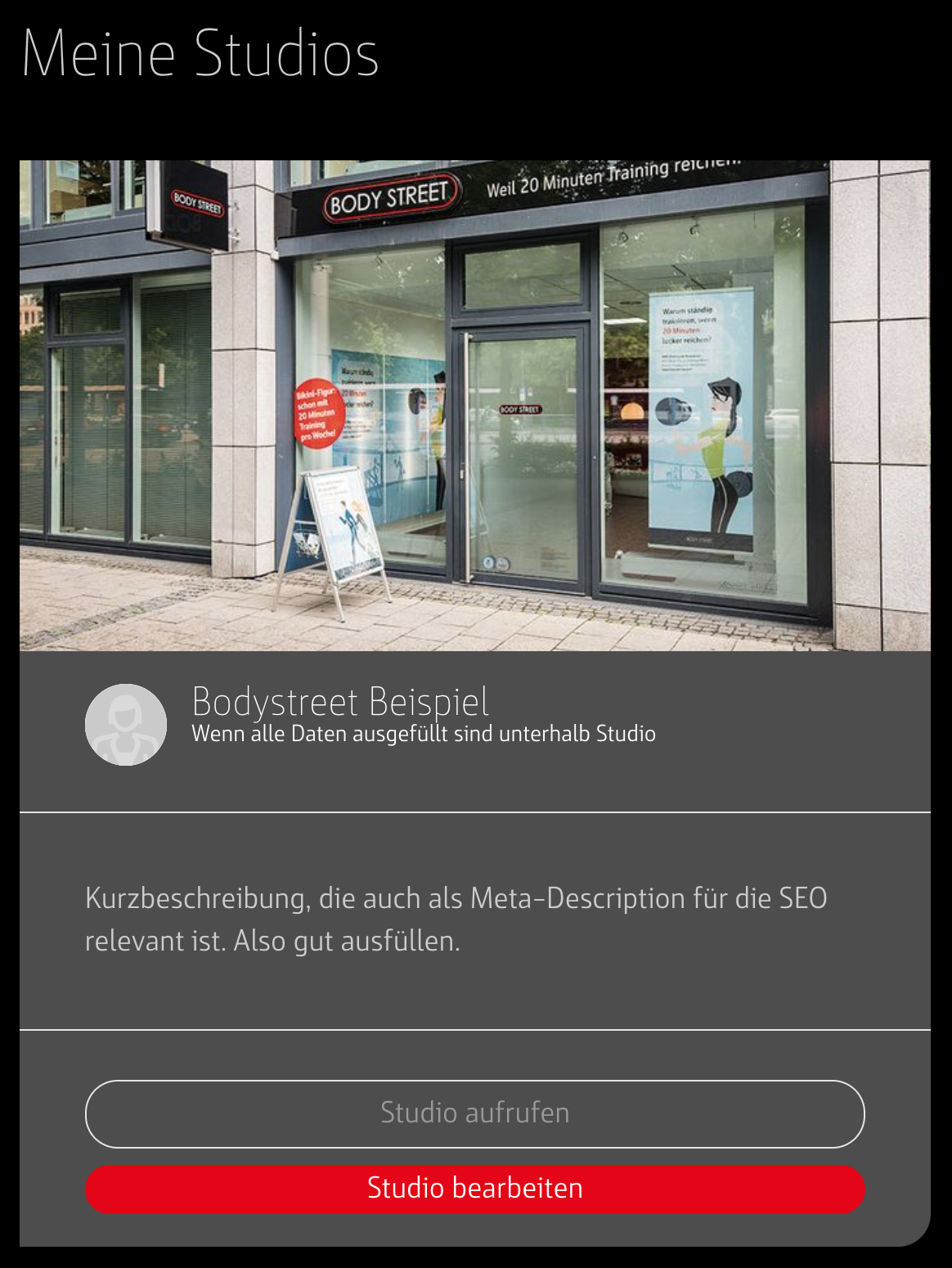
In der Studioansicht werden die Studios gezeigt, die dir zugewiesen sind. Wenn du als Studio Manager oder Studio Mitarbeiter angemeldet bist, siehst du nur das Studio, für das du zuständig bist.
Unter dem jeweiligen Studio findest du die Buttons und .
öffnet das Studio, wie es auf der Webseite angezeigt wird, in einem neuen Tab und öffnet das Studio zur Bearbeitung.
Franchisepartner, die mehr als ein Studio betreiben, bekommen ihre Studios nebeneinander angezeigt und können jedes Studio zum Bearbeiten auswählen.
Bearbeiten des Studioinhalts
Die Studioseite folgt einem festen Aufbau.
Innerhalb dieses festen Schemas können alle Elemente von dir bearbeitet werden.
Mit Klick auf öffnet sich die Bearbeitungsoberfläche des Studios. Diese ist eingeteilt in
- Beschreibung
- Studio
- Bilder/Videos/Dokumente
- Verbindungen
- Schnittstellen
Was kann nicht bearbeitet werden?
Der Studiotitel und die Studiokontakt-E-Mail werden dir durch Bodystreet Franchise zugewiesen. Sowohl Titel, als auch E-Mail-Adresse können nur in Zusammenarbeit mit Bodystreet Franchise angepasst werden. Für eine Änderung des Studiotitels oder der E-Mailadresse wende dich bitte an deinen Bodystreet-Franchise-Ansprechpartner.
Beschreibung des Studios
Bestehend aus
- Untertitel
- Kurzbeschreibung
- Langer Beschreibungstext
Die Kurzbeschreibung wird auf deiner Studioseite nicht angezeigt, dient aber der Suchmaschinenoptimierung (SEO).
Die Kurzbeschreibung sollte
- maximal 155 Zeichen lang sein
- aktivierend sein und einen Call-to-Action („jetzt probieren/starten/trainieren“) enthalten
- die Bodystreet Fokus-Schlüsselbegriffe enthalten (Studio, EMS, Training)
- deinem Studio entsprechen und einzigartig sein
Der Lange Beschreibungstext wird auf der Studioseite direkt unterhalb deiner Standard Bilder angezeigt.
Du kannst im Beschreibungstext Listen verwenden und Wörter fett, kursiv oder unterstrichen hervorheben. Wenn du einzelne Wörter (oder ganze Absätze) hervorheben möchtest, markiere dieses Wort im Beschreibungstext. Ein Editor wird oberhalb des Wortes angezeigt. Wähle die gewünschte Hervorhebung aus:
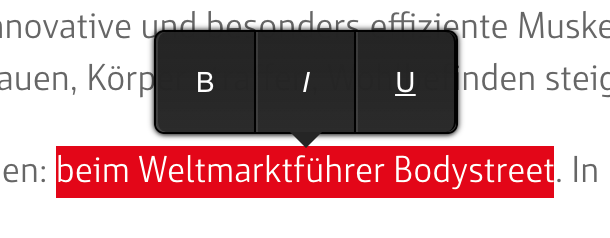
Willst du die Hervorhebung wieder rückgängig machen, musst du das ausgewählte Wort (oder den Abschnitt) wieder markieren. Die Hervorhebung wird dir als aktiv angezeigt. Klicke auf die aktivierte Hervorhebung, um die Hervorhebung zu löschen.
Das Studio
Die Angaben zum Studio gliedern sich in
- Kontaktdaten
- Social Media Accounts
- Impressumsangaben
- Öffnungzeiten
Kontaktdaten
Die Kontaktdaten umfassen die Telefonnummer, die Telefaxnummer, die nicht änderbare E-Mail-Adresse und gegebenenfalls Webseite(n) des Studios1. Wurde beim Benutzer und Eigentümer eine Handynummer im Account hinterlegt, wird diese ebenfalls angezeigt.2
Social Media Accounts des Studios
Umfassen die Angaben zu Accounts von Twitter, Facebook, Instagram, Youtube, Xing und LinkedIn. Nicht ausgefüllte Angaben werden nicht angezeigt.
Bei der Angabe Ihrer Seite auf sozialen Netzwerken nur den Accountnamen angeben, nicht die vollständige Adresse (z.B. bodystreet, nicht https://www.facebook.com/bodystreet)
Impressumsangaben für das Studios
Verantwortung für Studioseiten
Die Impressumsangaben sind zwingend, da du für deine Studioseite(n) rechtlich verantwortlich bist. Sorge bitte dafür, dass deine Impressumsangaben richtig und vollständig sind.
Achte auch darauf, dass du keine Inhalte auf deinen Seiten verwendest, die speziellen Urheber- und Nutzungsbedingungen unterliegen.
- Anbieter der Seite: dein Firmenname oder du selbst als eingetragener Kaufmann/Kauffrau.
- Geschäftsführer/Inhaber: Dein Geschäftsführer oder du selbst als Inhaber
- Steuernummer: Deine Steuernummer, alternativ deine Umsatzsteuer-Identifikationsnummer (nur bei Unternehmen mit Vorsteuerabzug)
- Anschrift: Die Anschrift deines Unternehmens oder deine Anschrift, wenn du Inhaber bist
- Inhaltlich verantwortlich: Du selbst oder ein Mitarbeiter, der für die Studioseite beauftragt wurde
Öffnungszeiten des Studios
Die Öffnungszeiten werden als Öffnungszeiten-Blöcke eingegeben. Die Blöcke werden untereinander verrechnet.
Für eine leichtere Eingabe stehen mehrere Typen zur Verfügung:
- Standard: Die Angabe, wann du geöffnet hast
- Urlaub: Die Angabe, wann du Urlaub machst, geschlossen hast
Standard
Du kannst mehrere Zeitspannen innerhalb einer Woche auswählen
- Alle Tage (Mo-Mo)
- Alle Werktage (Mo-Fr)
- Alle Tage außer Sonnstags (Mo-Sa)
oder einzelne Wochentage.
Beispiel
Du hast Montag bis Freitag von 9:00 bis 18:00 geöffnet. Am Samstag von 10:00 bis 12:00 und 15:00 bis 17:00 Uhr.
Lege zuerst eine Öffnungszeit Mo-Fr an und trage in den Uhrzeitfeldern 9:00 und 18:00 ein.
Lege eine weitere Öffnungszeit an, wähle den Samstag aus und trage 10:00 bis 12:00 ein.
Lege noch eine weitere Öffnungszeit mit Samstag an und trage dort 15:00 bis 17:00 ein.
Urlaub
Du kannst einen Zeitraum von … bis eingeben. Es wird dann innerhalb dieses Zeitraumes angezeigt, dass du geschlossen hast.
Medien (Bilder, Videos und Dokumente) für das Studio
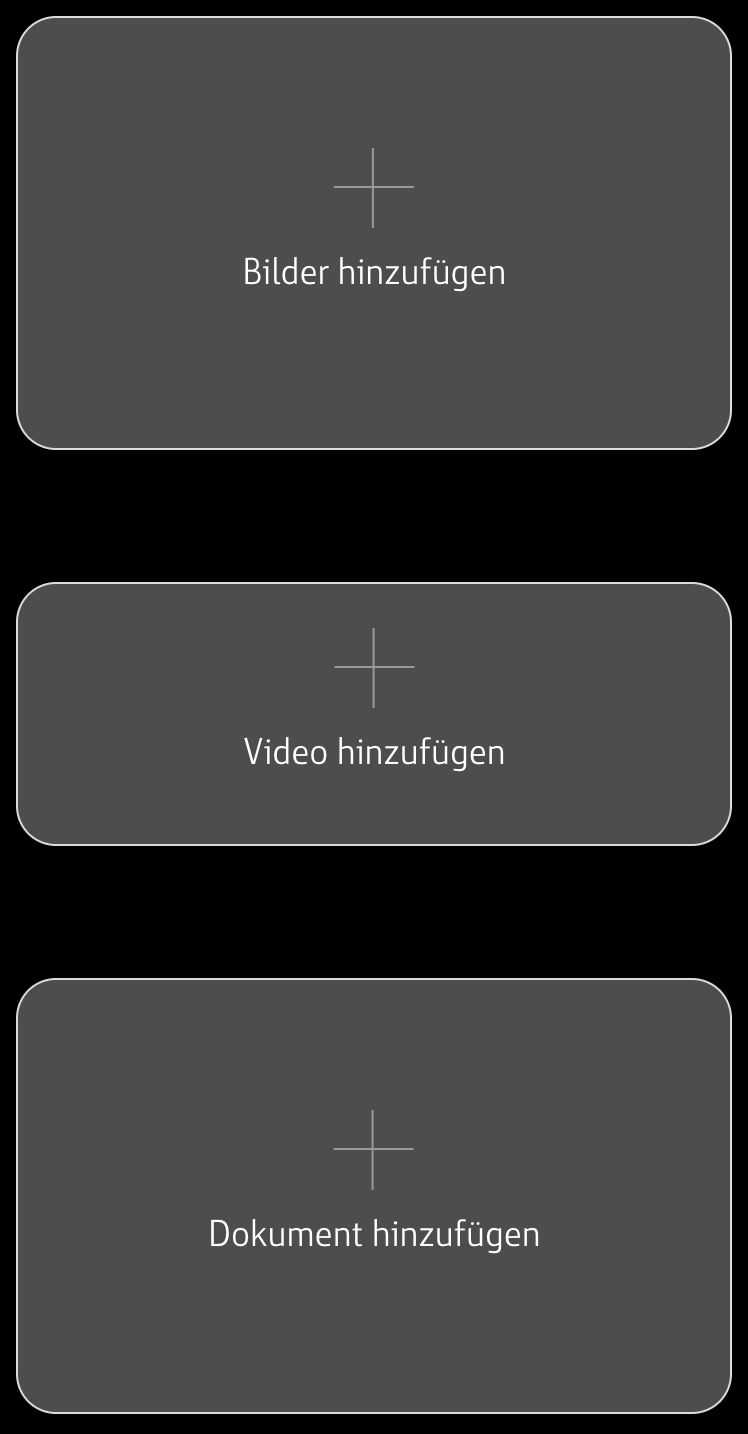
Sind deinem Studio noch keine Bilder zugewiesen, erscheinen nur die Buttons zum Hinzufügen von Bildern, Videos und Dokumenten.
Sind bereits Medien zugewiesen, erscheinen die jeweiligen Buttons am Ende der angezeigten Bilder, Videos oder Dokumenten.
Welche Bilder stehen zur Verfügung
Es können nur Bilder aus deinem Medienverzeichnis zugewiesen werden. Du kannst neue Bilder, Videos und Dokumente hochladen, diese stehen dann auch automatisch in deinem Medienverzeichnis zur Verfügung.
Es können bei Bilder nur Bilder, bei Video nur Videos und bei Dokumente nur Dokumente hochgeladen werden.
Mit einem Klick auf z.B. Bilder hinzufügen erscheint dein Medienverzeichnis. Ist dieses leer, lade einfach Bilder von deinem Computer oder Smartphone per Drag-and-Drop (Bilder in den gestrichelten Bereich ziehen) hoch oder klicke auf wähle eine Datei aus.
Ein hochgeladenes Bild wird alphabetisch nach Dateinamen in deinem Medienverzeichnis angeordnet.
Hast du bereits Bilder in deinem Medienverzeichnis, kannst du ein Bild per Klick auswählen.
Zuweisen des Hauptbildes
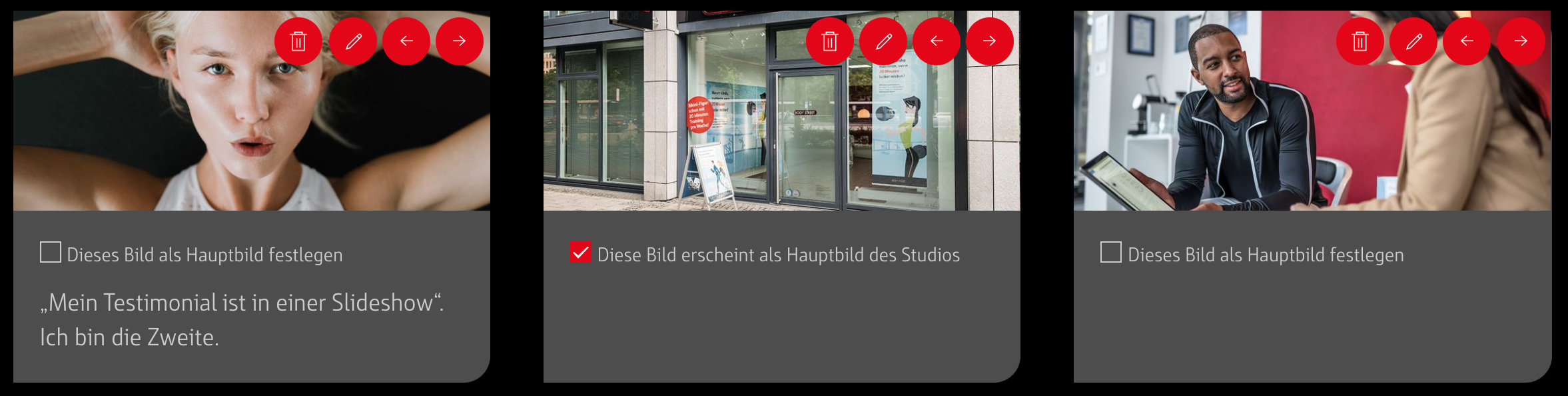
Suche aus der Liste der zugewiesenen Bilder ein Bild aus und Klicke in die „Checkbox“ für Dieses Bild als Hauptbild festlegen.
Sollte bereits ein Bild als Hauptbild ausgewählt sein, wird die „Checkbox“ bei diesem Bild entfernt, wenn du ein anderes Bild auswählst.
Nur ein Hauptbild
Es kann nur ein Bild als Hauptbild deines Studios ausgewählt sein. Achte darauf, dass dieses Bild eine ausreichende Größe hat. Das Bild sollte mindestens 1900 Pixel breit sein, besser 2400 Pixel. Bilder werden für die Anzeige auf deiner Seite automatisch auf die optimale Größe berechnet.
Verändern der Reihenfolge
Mit den Pfeilsymbolen, die auf jedem Bild eingeblendet werden, kannst du die Reihenfolge der angezeigten Bilder verändern. Mit dem Pfeil nach links ( ← ) wird das Bild um eine Position nach „vorne“, mit dem Pfeil nach rechts ( → ) nach „hinten“ verschoben.
Löschen der Zuweisung
Mit dem Löschensymbol (  ) wird die Zuweisung des Bildes zum Studio gelöscht. Das Bild ist immer noch im Medienverzeichnis vorhanden und kann wieder hinzugefügt werden.3
Auswahl des Bildtyps
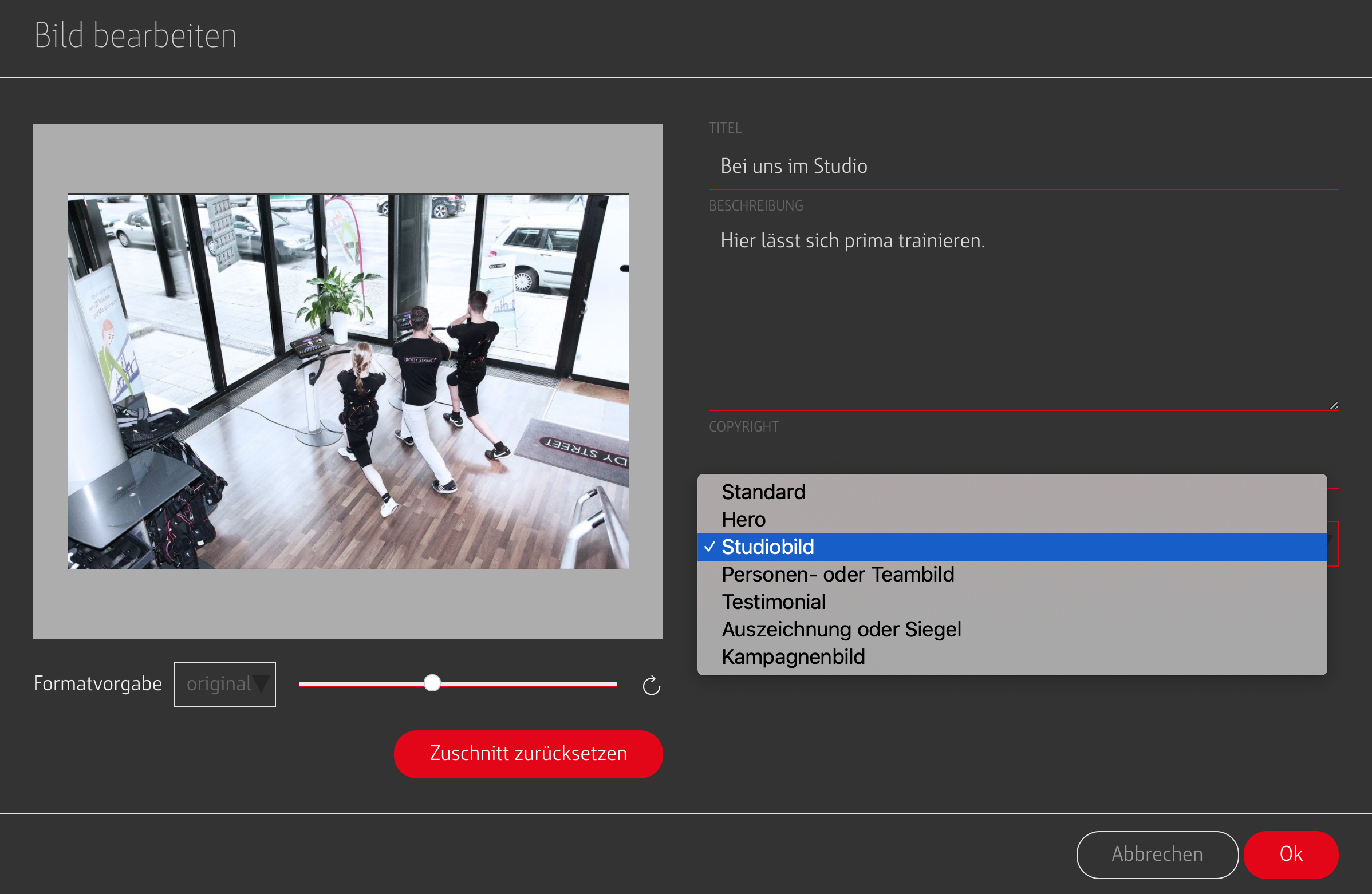
Wo ein Bild auf deiner Seite erscheint, hängt vom Bildtyp ab. Auf der Studio-Übersichtsseite wird dir erklärt, wo welche Bildtypen positioniert werden.
Achte auf eine gerade Anzahl der Bilder
Hinterlege am besten immer eine gerade Anzahl an Bildern für jeden Bereich (also 2, 4 oder 6, etc), da diese dann schöner dargestellt werden.
Folgende Bildtypen kannst du zuweisen:
- Standard (das sind Bilder, die direkt unterhalb deines Hauptbildes angezeigt werden). Du kannst maximal zwei Bilder vom Typ „Standard“ anzeigen lassen.
- Studio (das sind Bilder die bei „Unser Studio“ angezeigt werden und sollten Innenraumbilder deines Studios sein)
- Personen- oder Teambild (das sind Bilder, die bei „Unser Team“ angezeigt werden)
- Testimonial (hier kannst du ein Bild deines Mitglieds hinterlegen oder das Dummy-Bild aus dem Download-Center in Teams nehmen).
Den Bildtyp (und auch Titel, Beschreibungen und den Bildausschnitt) kannst du bearbeiten, wenn du auf das Stiftsymbol (  ) des jeweiligen Bildes klickst.
Die Bildbeschreibung erscheinen bei Standard, Studio und Team Bildern, wenn das Bild in der Lightbox auf der Studioseite geöffnet wird.
Informationen bei Team-Bildern
Der Titel erscheint als Name, die Beschreibung als Jobtitel bei Personen- und Teambildern.
Informationen bei Testimonials
Der Titel erscheint als Testimonial-Titel (kann eine Info-Headline sein oder der Personenname), die Bildbeschreibung erscheint als Zitat des Testimonials oder als erweiterte Beschreibung. Wenn du ein Zitat in der Beschreibung angeben willst, vergesse nicht die Anführungszeichen in der Beschreibung hinzuzufügen. Lasse dir auch immer eine schriftliche Zustimmung des Testimonials – sowohl für die Veröffentlichung des Bildes, wenn vorhanden, als auch für das Zitat – geben.
Zuschneiden und bearbeiten von Bildern
Bei Aufruf eines Bildes mit dem Bearbeiten-Symbol ( ) kann das Bild auch zugeschnitten und gedreht werden.
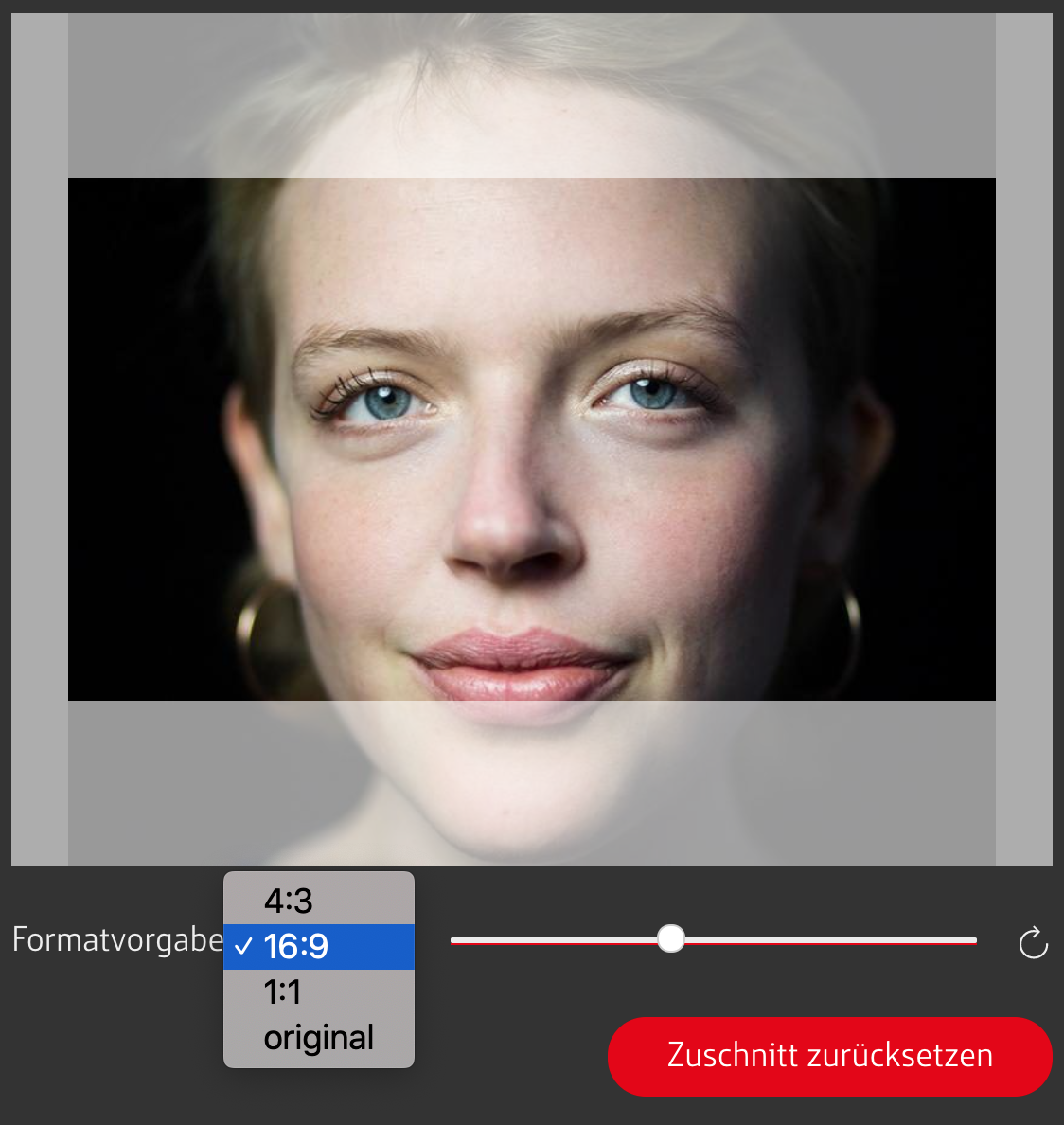
Suche zuerst eine Formatvorlage aus (der jeweilige Formatzuschnitt wird dir als Ausschnittsfläche über dem Bild angezeigt). Als feste Formate stehen das Original, 1:1, 4:3 und 16:9 zur Verfügung.
Mit dem Regler neben der Formatvorgabe kannst Du das Bild vergrößern und verkleinern. Ist das Bild größer als der Ausschnitt, kannst du das Bild mit gedrückter Maustaste hin- und herbewegen.
Mit dem Rotationssymbol (  ) kannst du das Bild um 90° im Uhrzeigersinn drehen.
Bestätige deine Änderungen mit oder mache deine Änderungen rückgängig, indem du auf oder klickst.
Verbindungen und Schnittstellen
Das Studio kann mit Offenen Stellen (Jobs), Beiträgen (Artikeln), Kampagnen und Veranstaltungen (Events) verbunden werden.
Mehr zu den möglichen Studio-Verbindungen unter Verbindungen.
Die Studioseite kann Verbindungen zu externen Services darstellen und mit Magicline, globalen Kampagnen, Facebook und Tracking-Informationen verbunden werden. Außerdem kannst du einen Satz zum Preis bei deinen Formularen hinterlegen.
Mehr zu den möglichen Studio-Schnittstellen unter Schnittstellen.
-
Sprich vor dem Anlegen einer Webseite als Landingpage unbedingt mit deinem Bodystreet Ansprechpartner. ↩
-
Handynummern können nur im Benutzeraccount hinterlegt werden. Diese kann nur durch Bodystreet angelegt werden. ↩
-
Wenn ein Bild gelöscht wird, das von einem Medienverzeichnis eines anderen Benutzers hinzugefügt wurde, der Zugriff auf das Studio hat, kann das Bild nicht wieder hinzugefügt werden. Bitte diesen Benutzer, das Bild aus seinem Verzeichnis erneut zuzuweisen, wenn du das Bild versehentlich gelöscht hast. ↩