Medienverwaltung
Hochladen von Bildern
Lade einfach Bilder von deinem Computer oder Smartphone per Drag-and-Drop (Bilder in den gestrichelten Bereich ziehen) hoch oder klicke auf wähle eine Datei aus.

Ein hochgeladenes Bild wird alphabetisch nach Dateinamen in deinem Medienverzeichnis angeordnet:

Wenn du mit der Maus über einem Bild bist, erscheinen die Symbole für bearbeiten (  ) und löschen (
  ).
).
Hochladen von Videos und Dokumenten
Du kannst Videos und Dokumente nur beim Bearbeiten der Studioseite hochladen. Die dort hochgeladenen Videos und Dokumente werden dir dann im Medienverzeichnis automatisch angezeigt. Achte auf die Größe der Videos: Sie dürfen nicht zu groß sein. Maximal 20 MB.
Bearbeiten von Bildern
Bei Aufruf eines Bildes mit dem Bearbeiten-Symbol ( ) kann das Bild zugeschnitten und gedreht werden.
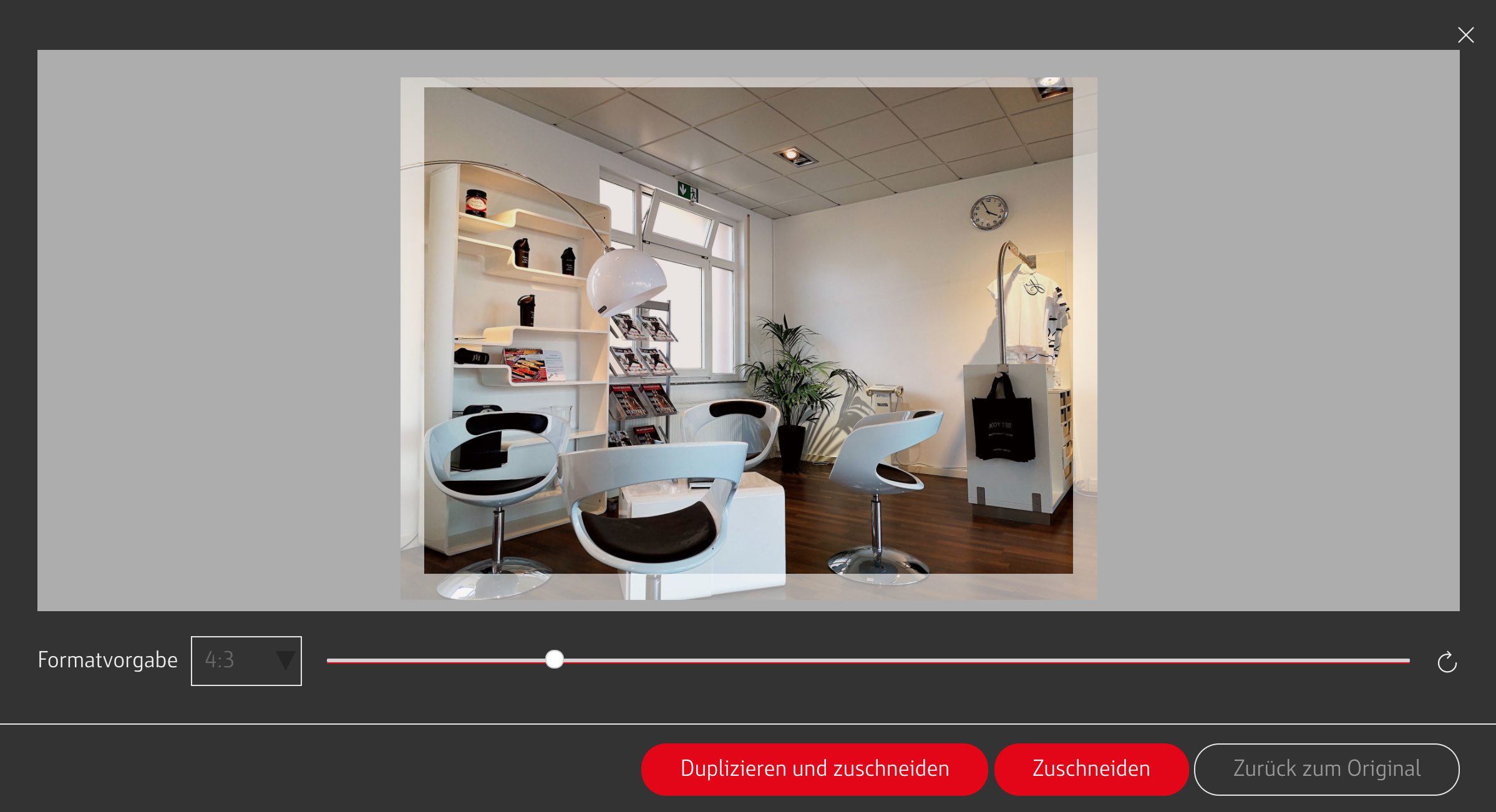
Suche zuerst eine Formatvorlage aus (der jeweilige Formatzuschnitt wird dir als Ausschnittsfläche über dem Bild angezeigt). Als feste Formate stehen das Original, 1:1, 4:3 und 16:9 zur Verfügung.
Mit dem Regler neben der Formatvorgabe kannst Du das Bild vergrößern und verkleinern. Ist das Bild größer als der Ausschnitt, kannst du das Bild mit gedrückter Maustaste hin- und herbewegen.
Mit dem Rotationssymbol (  ) kannst du das Bild um 90° im Uhrzeigersinn drehen.
Bestätige deine Änderungen mit oder .
Bei Zuschneiden wird das Bild direkt zugeschnitten und der Zuschnitt mit dem vorhandenen Dateinamen gespeichert. Mit Duplizieren und Zuschneiden belibt das Original unverändert und es wird ein neues Bild mit dem gewählten Zuschnitt gespeichert.
Mache deine Änderungen rückgängig, indem du auf klickst.
Löschen von Bildern
Du kannst Bilder aus deinem Medienverzeichnissen löschen, indem du mit der Maus über das Bild fährst und den Löschen-Button klickst ( ).
Wenn du ein Bild löscht, welches auf einer Studioseite verwendet wird, erscheint die Meldung:
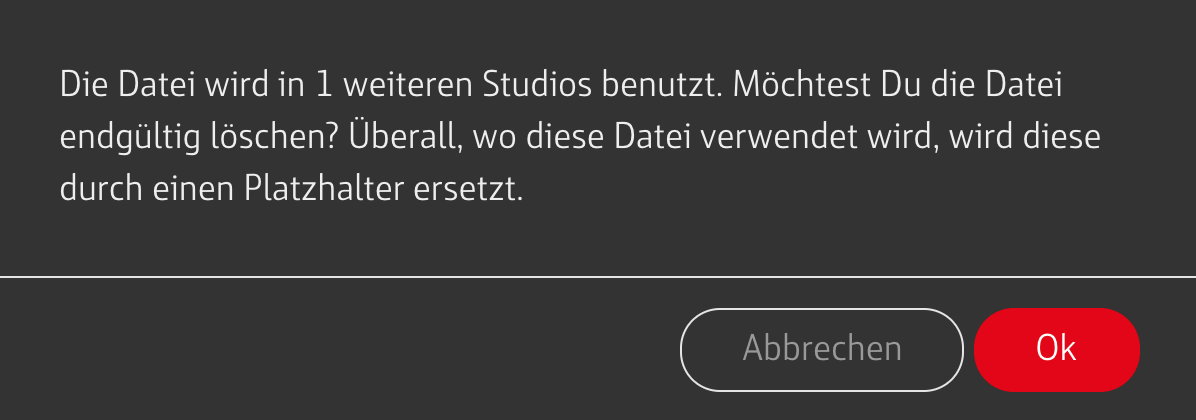
Überprüfe bei dieser Meldung, ob du das Bild wirklich löschen willst und gehe sicherheitshalber in den Studiobereich und sehe nach, welche Informationen zum Bild gespeichert sind (Type, Bildbeschreibung).
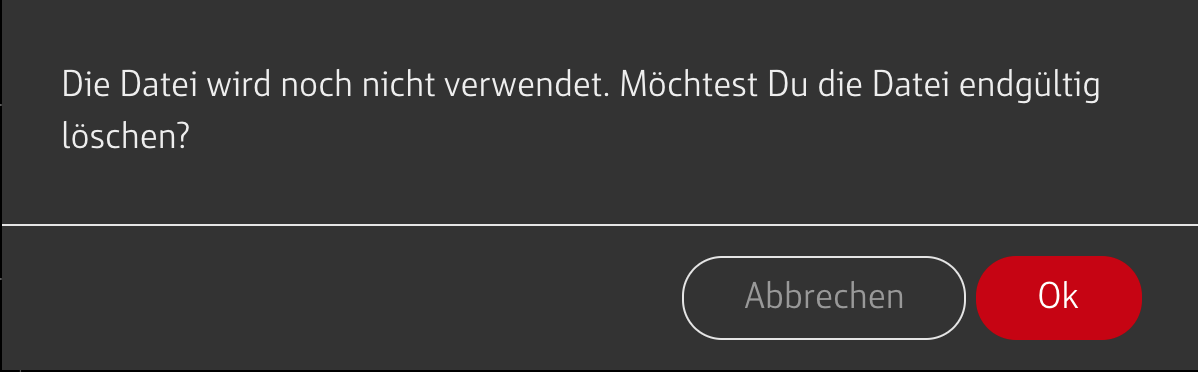
Ist das Bild nicht in Verwendung, erscheint diese Meldung:
Vorlagen für Bilder und Videos
Alle Vorlagen für Bilder und Videos findest du in Microsoft Teams unter „Bodystreet Studio 365“ – Download Center - Social Media.