Verbindungen zu externen Schnittstellen
Magicline
Magicline Setup
Um die Magicline mit deiner Studioseite zu verbinden, muss die Magicline für dein(e) Studio(s) entsprechend konfiguriert und vorbereitet sein. Achte auch darauf, dass du etwaige geblockte Zeiten eingetragen hast.
Damit die Magicline-Verbindung aktiviert werden kann, muss durch Bodystreet die Magicline-ID für dein Studio eingtragen worden sein.
Das Formular mit deinen freien Timeslots wird bei Aktivierung auf deiner Seite angezeigt. Die richtigen Einstellungen von Öffnungszeiten, geblockten Slots, Vorlaufzeiten für Buchungen/Absagen etc. musst du in der Magicline vornehmen.
Formular des allgemeinen Trainingsgutscheins anzeigen
Ist die Magicline nicht mit deinem Studio verbunden, siehst du unter Sonstige Einstellung die Möglichkeit das Formular des allgemeinen Trainingsgutscheins anzuzeigen:

Das Formular ermöglicht einen Interessenten die Kontaktaufnahme mit deinem Studio. Das ausgefüllte Formular wird dir als Mail mit deinem eingestelltem Mail-Account des Studios zugesendet.
Die Kontaktaufnahme und anschließende Terminvereinbarung erfolgen manuell durch dich mit dem Interessenten.
Google Analytics
Die Google-Analytics-ID (UA-ID) wird durch Bodystreet Marketing zugewiesen.
Google Analytics Setup
Die Tracking-ID für Google-Analytics (UA-ID) muss für die URL deiner Studioseite in Google Analytics eingerichtet sein (ab Release: bodystreet.de/studio/mein-studioname).
Facebook Tracking
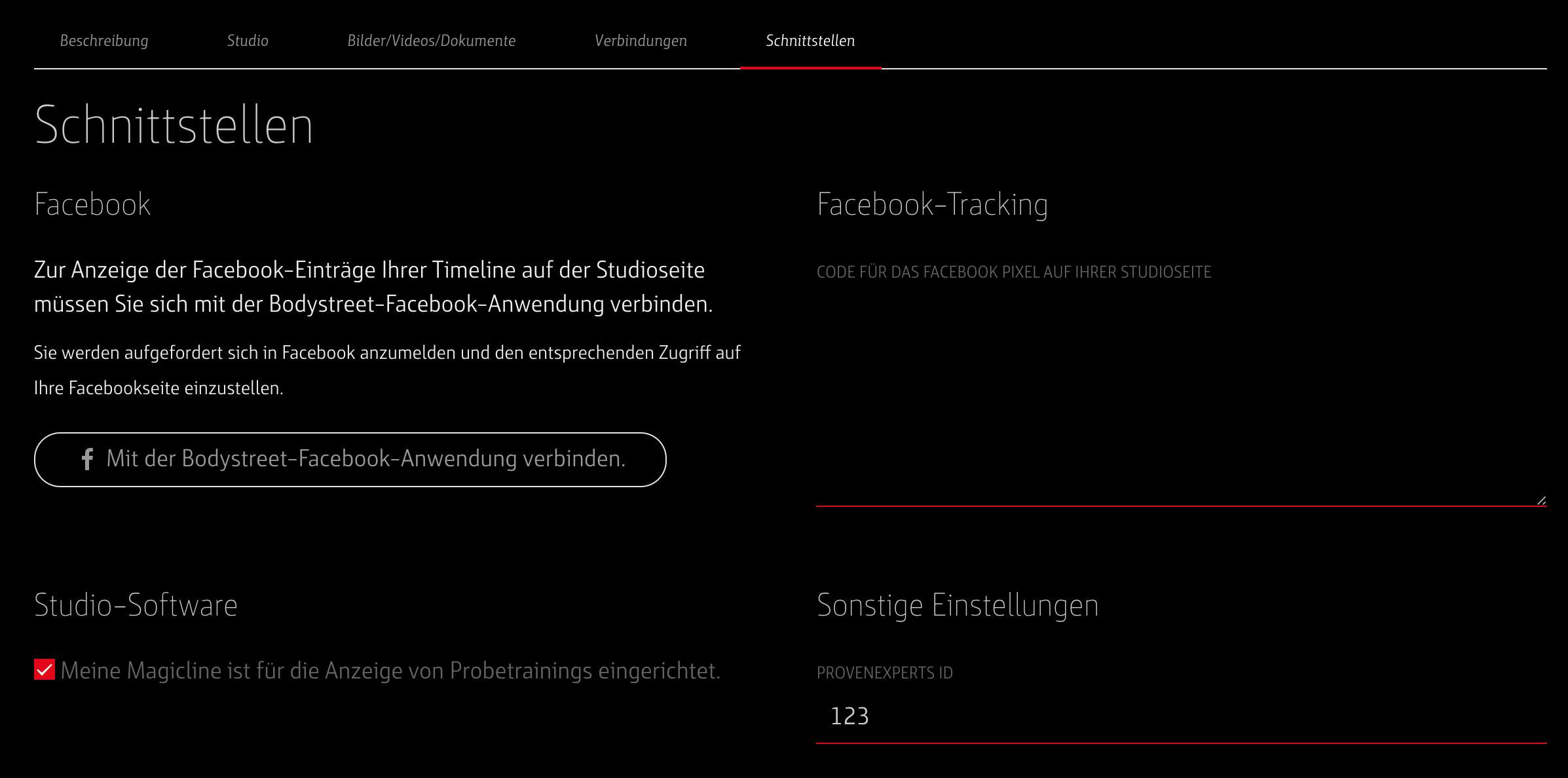
Unter Facebook-Tracking kannst Du den Code für das „Facebook Pixel“ einbinden. Gehe dazu auf die Facebook Trackingseite. Dort wird dir der Code für das Tracking angezeigt. Kopiere den Code und setzte ihn in das Feld ein.
Facebook App
Coming Soon.
Mit der Bodystreet Facebook App kannst du Inhalte aus deiner Facebook-Seite auch auf deiner Studioseite anzeigen.
Die Facebook App wird dich auffordern, dich mit deinem Facebook Accountdaten anzumelden. Danach erscheint ein Dialog, bei dem du die Erlaubnis erteilen musst, welche Inhalte du auf der Bodystreet Seite anzeigen möchtest. Für diese Inhalte musst du den Zugriff erlauben.
Die Inhalte werden dann im unteren Bereich deiner Studioseite angezeigt.
ProvenExperts
Zeige deine Bewertungen auf deiner Studio-Unterseite an mit Siegel und Sternen!
Aktiviere hierfür in ProvenExpert dein Profil und veröffentliche es. Nur veröffentlichte Profile lassen die Anzeige des Siegels zu!
Sobald du dein ProvenExpert-Profil auf öffentlich gestellt hast, gib dem Headquarter Marketing Bescheid – es setzt dein Siegel dann auf deine Studio-Unterseite.